Bağlantınız Gizli Değil Hatası Nedir? Kesin Çözüm Adımları
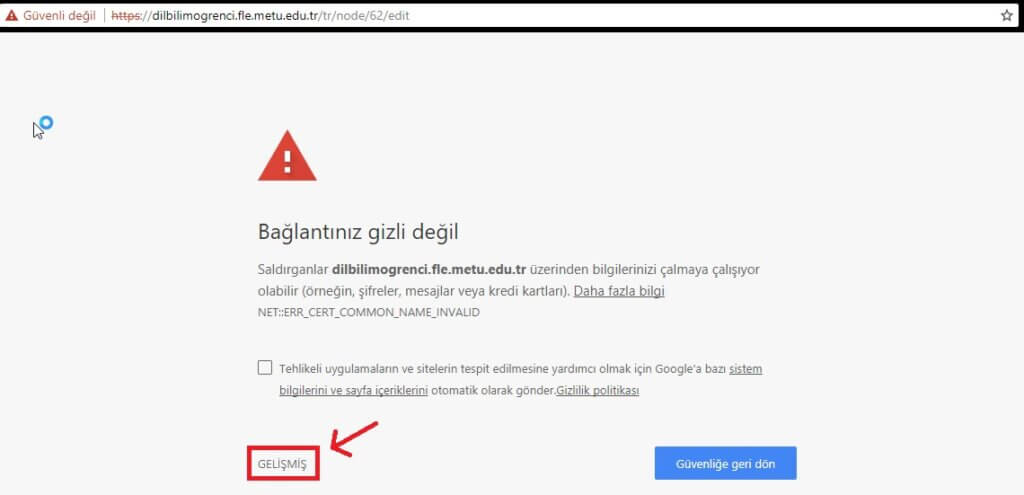
“Bağlantınız gizli değil” hatası, tarayıcının bağlandığınız sitenin güvenlik sertifikasını (SSL/TLS sertifikası) doğrulayamadığı durumlarda gösterdiği uyarıdır. Chrome’da “Bağlantınız gizli değil”, bazı sürümlerde “Bağlantınız özel değil”, Firefox’ta “Uyarı: Olası güvenlik riski”, Safari’de “Bu bağlantı gizli değil” olarak görünür. Halk arasında “gizlilik hatası” ya da “Chrome güvenlik hatası” olarak da bilinir.
Bağlantınız Gizli Değil Hatası Neden Olur?
Uyarı ekranının altında küçük bir hata kodu yazar. Bu kod sorunun nedenini büyük ölçüde gösterir:
| Hata kodu | Anlamı | Genelde kimin sorunu? |
|---|---|---|
| NET::ERR_CERT_DATE_INVALID | Sertifikanın süresi dolmuş ya da cihazınızın tarihi yanlış | Site veya sizin cihazınız |
| NET::ERR_CERT_AUTHORITY_INVALID | Sertifikayı güvenilen bir kuruluş imzalamamış (kendinden imzalı) ya da ara sertifika eksik | Site (bazen antivirüs ya da ağ) |
| NET::ERR_CERT_COMMON_NAME_INVALID | Sertifika başka bir alan adına ait (örneğin www olmayan sürüm kapsanmamış) | Site |
| NET::ERR_CERT_REVOKED | Sertifika, onu veren kuruluş tarafından iptal edilmiş | Site |
| ERR_SSL_VERSION_OR_CIPHER_MISMATCH | Sunucu eski ve güvensiz bir şifreleme yöntemi kullanıyor | Site |
| ERR_SSL_PROTOCOL_ERROR | Güvenli bağlantı kurulamadı | Site, ağ veya güvenlik yazılımı |
Sorunun Nerede Olduğunu Nasıl Anlarsınız?
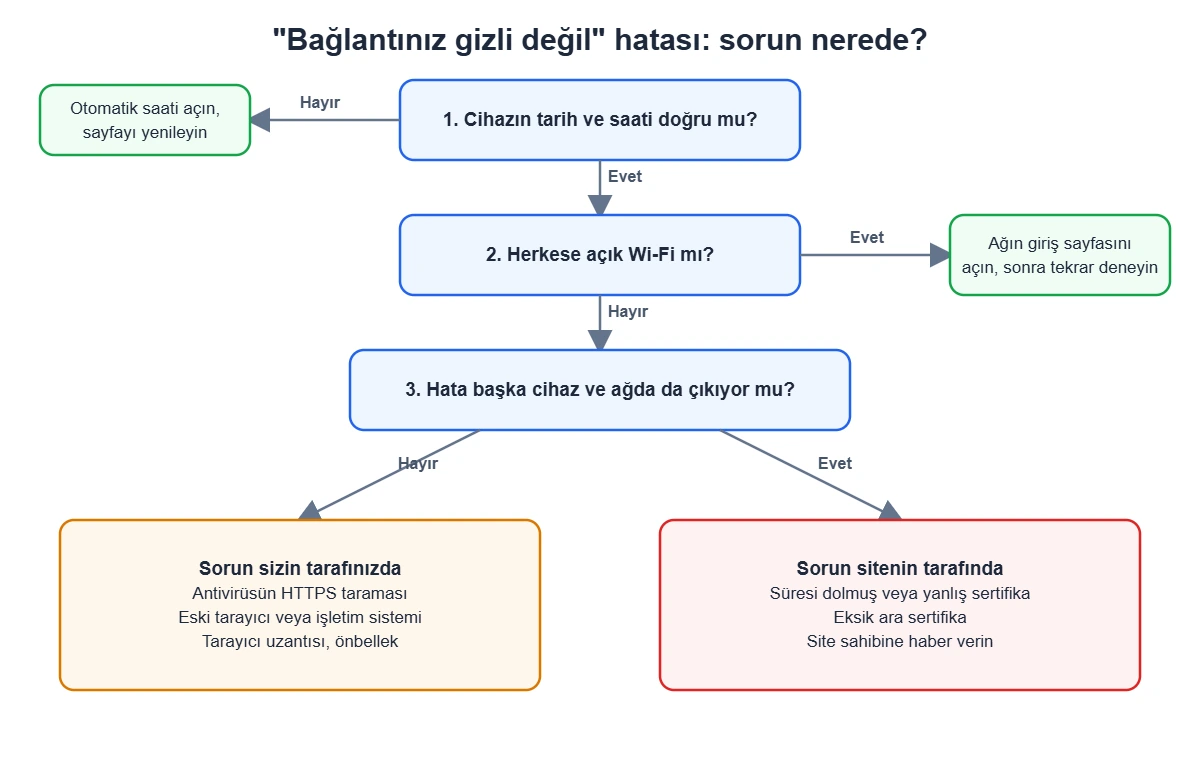
En pratik test şudur: Aynı siteyi telefonunuzdan mobil veriyle açmayı deneyin. Hata orada da çıkıyorsa sorun büyük ihtimalle sitededir. Sadece bilgisayarınızda ya da sadece belirli bir ağda çıkıyorsa sorun sizin tarafınızdadır.
Bağlantınız Gizli Değil Hatası Çözümü (Kullanıcılar İçin)
- Sayfayı yenileyin: Geçici bir bağlantı sorunu olabilir.
- Tarih ve saati düzeltin: Cihaz saati yanlışsa tarayıcı geçerli sertifikaları da süresi dolmuş sanar. Windows’ta Ayarlar > Saat ve dil bölümünden “Saati otomatik ayarla” seçeneğini açın.
- Herkese açık Wi-Fi giriş sayfasını açın: Kafe, otel ve havalimanı ağları önce bir giriş sayfası ister. Bu sayfa açılmadan HTTPS siteler bu uyarıyı verebilir. Tarayıcıda http:// ile başlayan herhangi bir adresi açmak giriş sayfasını getirir.
- Gizli pencerede deneyin: Uzantılar ve önbellek kaynaklı sorunları ayırt etmenizi sağlar.
- Tarayıcıyı ve işletim sistemini güncelleyin: Eski sistemler yeni sertifika kuruluşlarını tanımayabilir.
- Antivirüsün HTTPS taramasını kontrol edin: Bazı güvenlik yazılımları şifreli trafiği denetlemek için araya girer. Sorun buysa yazılımı güncelleyin; özelliği kapatacaksanız yalnızca test için geçici olarak yapın.
- SSL durumunu ve önbelleği temizleyin: Chrome’da Ayarlar > Gizlilik ve güvenlik > Tarama verilerini temizle bölümünden önbelleği silin. Windows’ta İnternet Seçenekleri > İçerik > SSL durumunu temizle seçeneği de kullanılabilir.
- DNS’i değiştirin: Nadiren de olsa sağlayıcının DNS’i yanlış sunucuya yönlendirebilir. Google (8.8.8.8) ya da Cloudflare (1.1.1.1) DNS’ini deneyebilirsiniz.
Gizlilik Hatası Veren Siteye Nasıl Girilir?
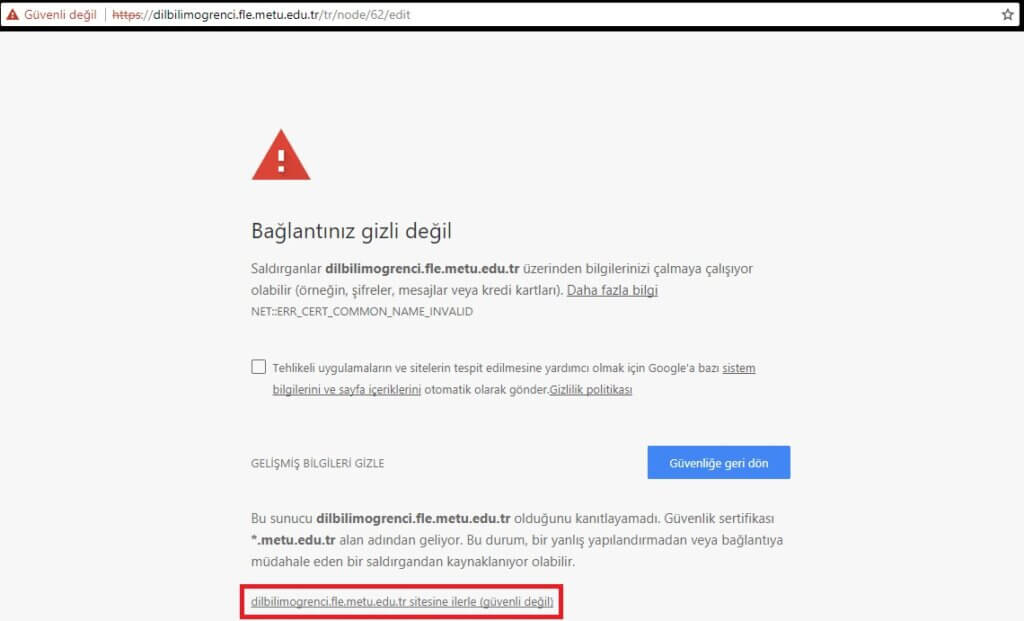
Chrome, bazı durumlarda uyarıya rağmen devam etme seçeneği sunar: Uyarı ekranında Gelişmiş düğmesine, ardından “… sitesine ilerle (güvenli değil)” bağlantısına tıklanır.
Bu seçeneği yalnızca sitenin kime ait olduğunu bildiğiniz ve hiçbir hassas bilgi girmeyeceğiniz durumlarda kullanın. Örneğin kendi ağınızdaki bir modem arayüzü ya da test sunucusu buna örnektir. Bankalar, e-posta servisleri ve büyük sitelerin çoğu HSTS adlı bir güvenlik kuralı kullanır; bu sitelerde devam seçeneği bilerek gösterilmez. Böyle bir sitede uyarı görüyorsanız bağlantınızda gerçekten bir sorun olabilir; ağı değiştirin.
Site Sahipleri İçin Çözüm
Ziyaretçileriniz bu hatayı görüyorsa sorun büyük ihtimalle sunucu tarafındadır:
- Sertifika süresini kontrol edin: Let’s Encrypt sertifikaları 90 günlüktür ve otomatik yenileme ayarlı olmalıdır. Sertifika sürelerinin sektör genelinde kademeli olarak kısaltılması planlandığı için otomatik yenileme her geçen yıl daha önemli hale geliyor.
- Tüm alan adı varyasyonlarını kapsayın: Sertifika hem alanadi.com hem www.alanadi.com için geçerli olmalı.
- Ara sertifikayı yükleyin: Sertifika zinciri eksikse bazı tarayıcı ve cihazlar hata verir.
- Güncel TLS kullanın: TLS 1.2 ve 1.3 dışındaki eski sürümleri kapatın.
- Karma içeriği giderin: HTTPS sayfada HTTP ile yüklenen görsel ve dosyalar “Güvenli değil” uyarısına neden olabilir.
Sunucu tarafındaki adımların detaylarını SSL hatası nedir, nasıl düzeltilir yazısında bulabilirsiniz. Kendi bilgisayarınızda geliştirme yaparken 127.0.0.1 (localhost) adresinde kendinden imzalı sertifika kullandığınızda da aynı uyarıyı görmeniz normaldir.
Sertifika sorunları SEO’yu da etkiler: Googlebot geçersiz sertifikalı bir HTTPS sayfasını tarayamayabilir ve kullanıcılar uyarıyı gördüğünde siteden hızla çıkar.