Blog
Chrome’da Site Engelleme Kaldırma (Adım Adım, 2026)
Chrome’da bir sitenin engelini kaldırmak için Ayarlar > Gizlilik ve güvenlik > Site ayarları bölümüne girip ilgili sitenin izinlerini düzenlersiniz. Daha hızlı yol: siteyi açın, adres çubuğunun solundaki site bilgisi simgesine tıklayın ve engellenen izni (pop-up, bildirim, JavaScript, kamera gibi) “İzin ver” olarak değiştirin. Site hiç açılmıyorsa engel Chrome’dan değil; bir uzantıdan, antivirüs programından, iş veya okul ağından, ebeveyn denetiminden ya da internet servis sağlayıcısından kaynaklanıyor olabilir.
Kısaca
- Tek site için: Adres çubuğundaki site bilgisi simgesi > izinleri değiştir.
- Tüm ayarlar: Ayarlar > Gizlilik ve güvenlik > Site ayarları.
- Kırmızı uyarı ekranı: Google Güvenli Tarama uyarısıdır; site zararlı olabilir.
- Kuruluşunuz tarafından yönetiliyor: Engel iş veya okul yöneticisi tarafından konmuştur.
- Erişim engeli (BTK / mahkeme kararı): Chrome ayarlarıyla kaldırılamaz.
Engel Nereden Geliyor? Hızlı Teşhis
| Gördüğünüz | Engelin kaynağı | Çözüm |
|---|---|---|
| Adres çubuğunda üstü çizili simge (pop-up, bildirim) | Chrome site izni | Site bilgisi simgesinden izin verin |
| “Tehlikeli site” kırmızı ekran | Google Güvenli Tarama | Siteye güveniyorsanız Ayrıntılar > siteyi ziyaret et; şüpheliyseniz girmeyin |
| “Bu site uzantı tarafından engellendi” | Tarayıcı uzantısı | chrome://extensions’ta uzantıyı kapatın |
| “Kuruluşunuz tarafından yönetiliyor” | İş/okul politikası | BT yöneticinizle görüşün |
| Ebeveyn denetimi uyarısı | Google Family Link | Ebeveyn hesabından izin verilmeli |
| Antivirüs uyarı sayfası | Güvenlik yazılımı | Programın web koruması ayarlarından istisna ekleyin |
| “Bu siteye erişim engellenmiştir” (resmi bilgi notu) | İnternet servis sağlayıcısı, yasal karar | Chrome’dan kaldırılamaz |
Chrome’da Bir Sitenin Engelini Kaldırma
- Chrome’da sağ üstteki ⋮ (üç nokta) simgesine tıklayın ve Ayarlar‘ı açın.
- Gizlilik ve güvenlik > Site ayarları bölümüne gidin.
- İzinleri ve sitelerde depolanan verileri göster‘e tıklayın.
- Engelini kaldırmak istediğiniz siteyi bulun, üzerine tıklayın ve izinlerini “İzin ver” veya “Sor” olarak değiştirin. Tüm ayarları sıfırlamak için İzinleri sıfırla‘yı kullanın.
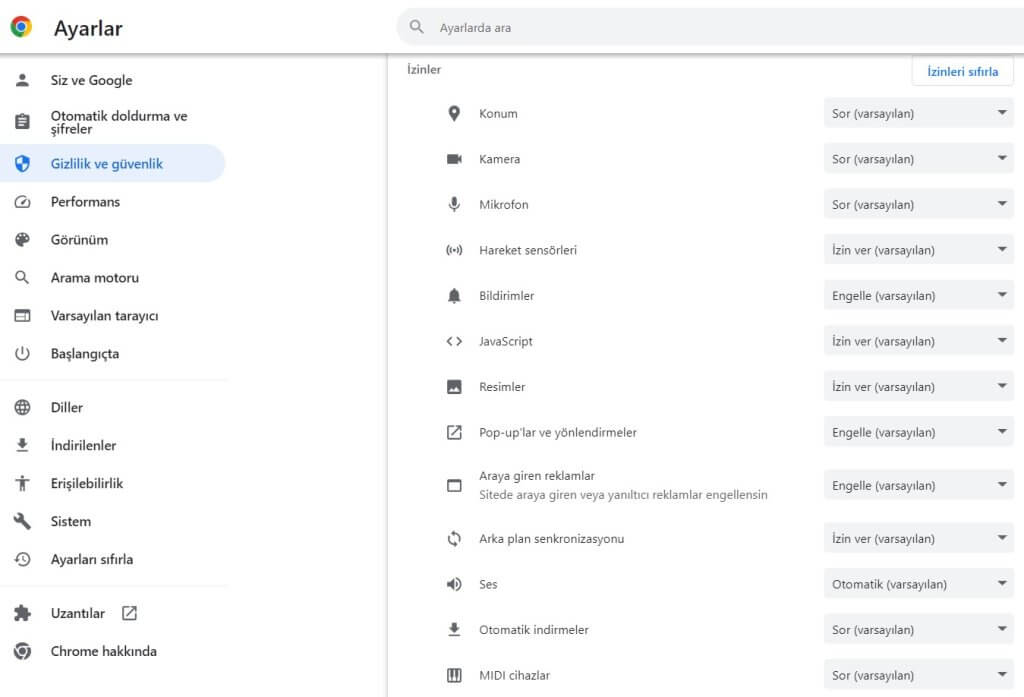
Pop-up ve Yönlendirme Engelini Kaldırma
- Chrome’da sağ üstteki ⋮ (üç nokta) simgesine tıklayın ve Ayarlar‘ı açın.
- Gizlilik ve güvenlik > Site ayarları bölümüne gidin.
- Pop-up’lar ve yönlendirmeler‘i açın.
- Siteyi Pop-up gönderip yönlendirme kullanmasına izin verilenler listesine ekleyin.
Kendi sitenizde açılır pencere kullanıyorsanız kullanıcıyı rahatsız etmeyecek şekilde nasıl kurgulayacağınızı açılır pencere kodu yazısında anlattım.
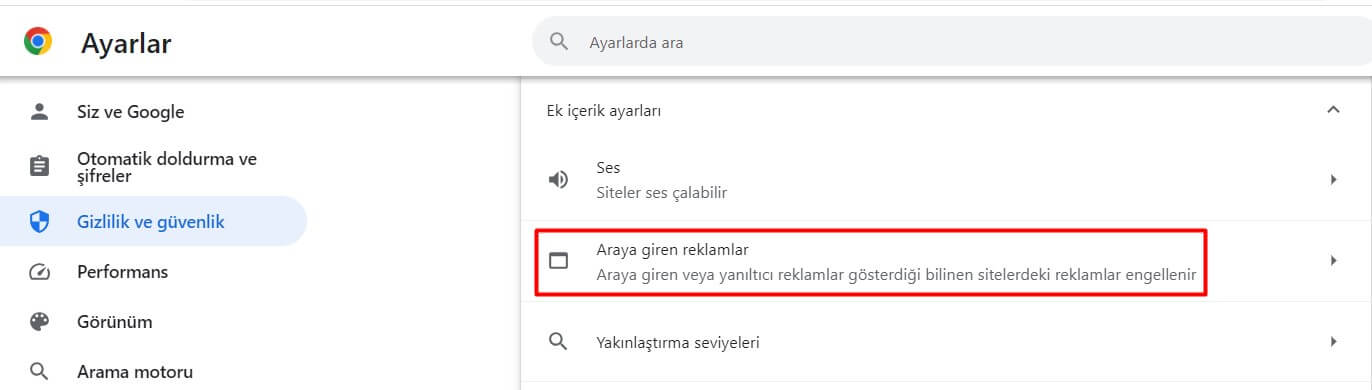
Reklam Engellemeyi Kaldırma
- Chrome’da sağ üstteki ⋮ (üç nokta) simgesine tıklayın ve Ayarlar‘ı açın.
- Gizlilik ve güvenlik > Site ayarları bölümüne gidin.
- Ek içerik ayarları > Araya giren reklamlar‘ı açın.
- Siteyi izin verilenlere ekleyin veya genel ayarı değiştirin.
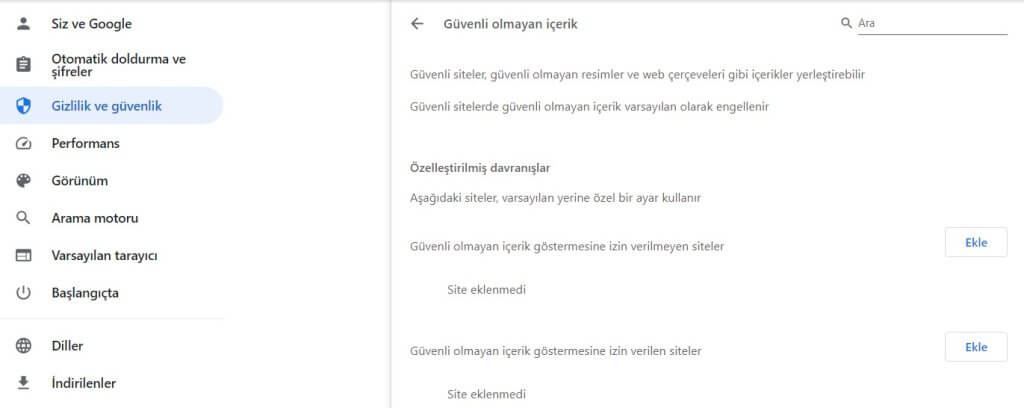
Güvenli Olmayan İçerik Engelini Kaldırma
- Chrome’da sağ üstteki ⋮ (üç nokta) simgesine tıklayın ve Ayarlar‘ı açın.
- Gizlilik ve güvenlik > Site ayarları bölümüne gidin.
- Ek içerik ayarları > Güvenli olmayan içerik‘i açın.
- HTTPS sayfada HTTP öğeleri yükleyen siteyi izin verilenlere ekleyin. Sitenin sahibiyseniz kalıcı çözüm, tüm kaynakları HTTPS’e çevirmektir.
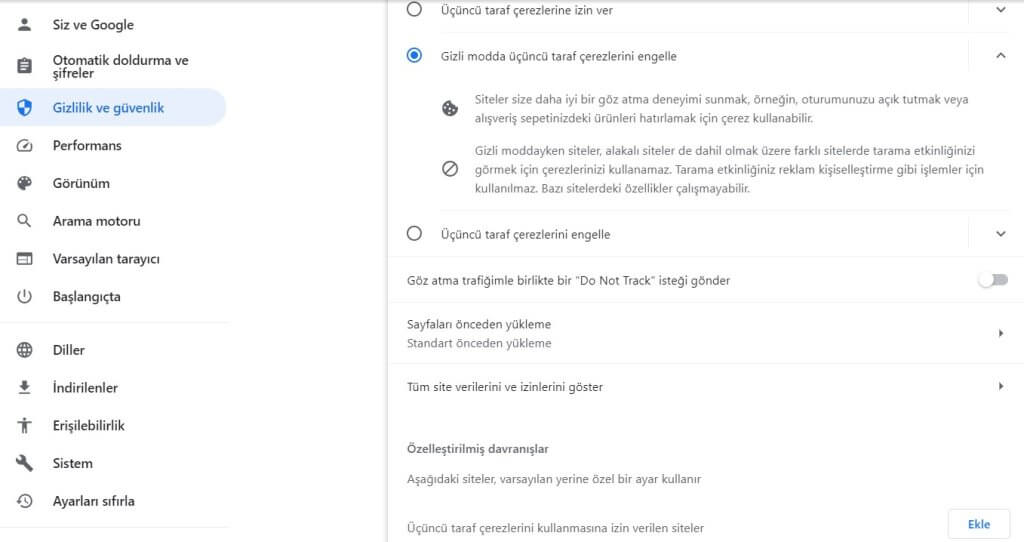
Çerez Engelini Kaldırma
- Chrome’da sağ üstteki ⋮ (üç nokta) simgesine tıklayın ve Ayarlar‘ı açın.
- Gizlilik ve güvenlik > Site ayarları bölümüne gidin.
- Üçüncü taraf çerezleri‘ne tıklayın.
- “Üçüncü taraf çerezlerine izin verilen siteler” bölümüne siteyi ekleyin.
JavaScript Engelini Kaldırma
- Chrome’da sağ üstteki ⋮ (üç nokta) simgesine tıklayın ve Ayarlar‘ı açın.
- Gizlilik ve güvenlik > Site ayarları bölümüne gidin.
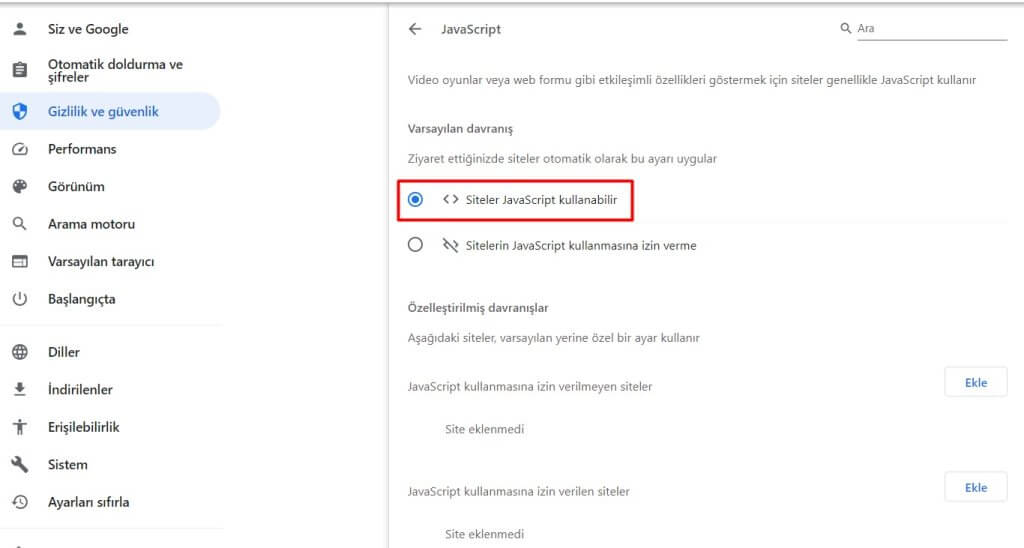
- JavaScript‘e tıklayın.
- “Siteler JavaScript kullanabilir” seçeneğini açın ve engellenenler listesinde site varsa kaldırın.
Site Hala Açılmıyorsa
- Uzantıları kontrol edin: chrome://extensions adresinde reklam engelleyici ve site engelleme uzantılarını geçici olarak kapatın.
- Gizli pencerede deneyin: Uzantılar genellikle gizli pencerede çalışmaz; site orada açılıyorsa sorun uzantıdadır.
- Önbelleği ve çerezleri temizleyin: Ayarlar > Gizlilik ve güvenlik > Tarama verilerini sil.
- Antivirüs ve güvenlik duvarını kontrol edin.
- hosts dosyasını kontrol edin: Bilgisayarınızdaki hosts dosyasında site 127.0.0.1’e yönlendirilmiş olabilir. Ayrıntılar: 127.0.0.1 nedir.
- Başka bir ağda deneyin: Site mobil veride açılıyor ama Wi-Fi’da açılmıyorsa engel ağ yöneticisinden veya modemden geliyordur.
Türkiye’de mahkeme veya BTK kararıyla erişimi engellenen siteler, internet servis sağlayıcısı düzeyinde engellenir. Bu engeller Chrome ayarlarından kaldırılamaz; atlatmaya çalışmak hukuki risk doğurabilir. Kendi sitenize ilişkin bir erişim engeli varsa kararın itirazı için hukuki destek almanız gerekir. Kendi sitenize ait sayfalar Google’da “Bu sayfa için bilgi yok” şeklinde görünüyorsa sorun farklıdır; bu yazıya bakın.
Sıkça Sorulan Sorular
Chrome’da site engellemesi nasıl kaldırılır?
Ayarlar > Gizlilik ve güvenlik > Site ayarları bölümünden siteyi bulup izinlerini İzin ver olarak değiştirin. Daha hızlı yol için adres çubuğundaki site bilgisi simgesini kullanabilirsiniz.
Chrome’da tehlikeli site uyarısı nasıl geçilir?
Uyarı sayfasında Ayrıntılar’a tıklayıp siteyi ziyaret et seçeneğini kullanabilirsiniz. Ancak bu uyarı sitenin zararlı yazılım veya kimlik avı içerebileceğini gösterir; güvenmediğiniz sitelerde devam etmeyin.
Kuruluşunuz tarafından yönetiliyor ne demek?
Chrome’un iş veya okul yöneticisi tarafından belirlenen politikalarla yönetildiği anlamına gelir. Bu engelleri yalnızca yönetici kaldırabilir.
Chrome’da pop-up engeli nasıl kaldırılır?
Ayarlar > Gizlilik ve güvenlik > Site ayarları > Pop-up’lar ve yönlendirmeler bölümünden siteyi izin verilenlere ekleyin.
Yasal olarak erişimi engellenen siteler Chrome’dan açılır mı?
Hayır. Bu engeller internet servis sağlayıcısı düzeyinde uygulanır ve Chrome ayarlarıyla kaldırılamaz.