En Kaliteli Resim Formatı Hangisi? Formatlar ve Format Değiştirme

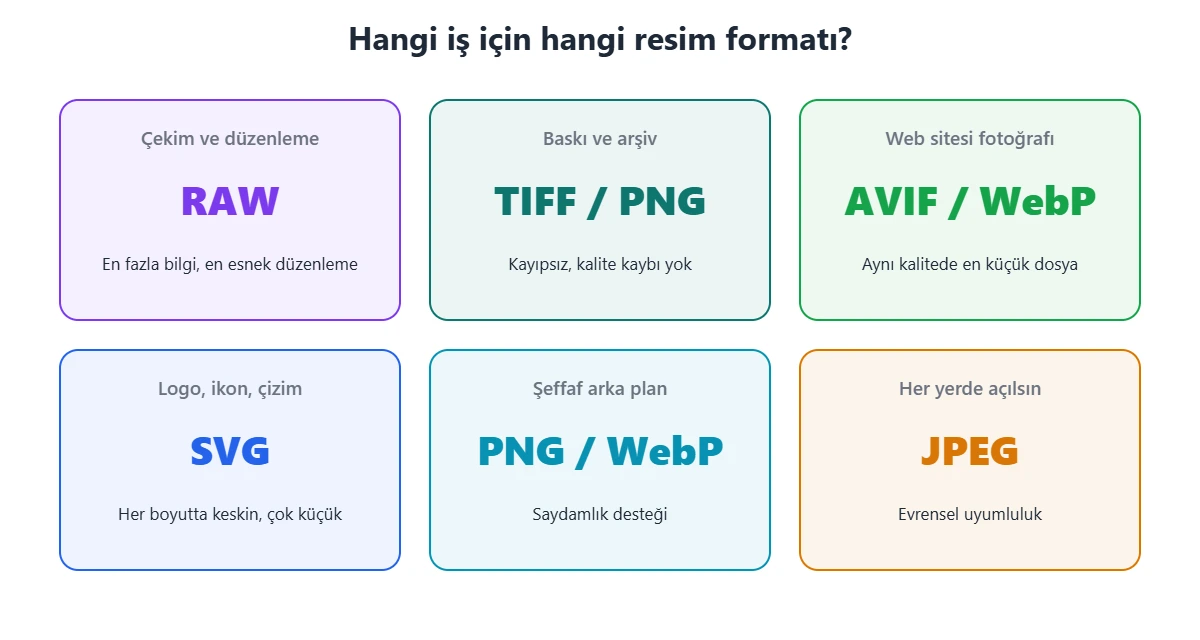
En kaliteli resim formatı kullanım amacına göre değişir. Kalite kaybı olmadan saklamak için fotoğraf makinesinde RAW, düzenlenmiş fotoğrafı arşivlemek ve baskı için TIFF veya PNG en kaliteli seçeneklerdir. Web sitesi için ise aynı görüntü kalitesini çok daha küçük dosyayla sunan AVIF ve WebP en iyi tercihlerdir. Logo ve ikon gibi çizimler için SVG, her cihazda sorunsuz açılması gereken fotoğraflar için hala JPEG kullanılır.
- En yüksek kalite: RAW (çekim), TIFF ve PNG (kayıpsız)
- Web için en iyisi: AVIF ve WebP
- Logo ve ikon: SVG
- En uyumlu: JPEG
- Format değiştirmek için: Paint, Fotoğraflar, Önizleme veya Squoosh gibi ücretsiz araçlar yeterli.
Resim Formatları Karşılaştırma Tablosu
| Format | Sıkıştırma | Şeffaflık | Animasyon | En uygun kullanım |
|---|---|---|---|---|
| JPEG (.jpg) | Kayıplı | Yok | Yok | Fotoğraf, her yerde açılması gereken dosyalar |
| PNG | Kayıpsız | Var | Yok (APNG hariç) | Ekran görüntüsü, şeffaf görsel, metinli grafik |
| WebP | Kayıplı ve kayıpsız | Var | Var | Web sitesi görselleri |
| AVIF | Kayıplı ve kayıpsız | Var | Var | Web sitesi görselleri (en küçük dosya) |
| SVG | Vektör | Var | Var (CSS/SMIL) | Logo, ikon, çizim |
| GIF | Kayıpsız, 256 renk | Var (tek seviye) | Var | Basit animasyon (yerine video önerilir) |
| TIFF | Kayıpsız / sıkıştırmasız | Var | Yok | Baskı, arşiv |
| RAW (.CR3, .NEF, .ARW, .DNG) | İşlenmemiş sensör verisi | Yok | Yok | Profesyonel çekim ve düzenleme |
| HEIC | Kayıplı | Var | Var | iPhone fotoğrafları |
En Kaliteli Fotoğraf Formatı Hangisi?
Fotoğraf çekerken: RAW
RAW, kameranın sensöründen gelen işlenmemiş veridir. Pozlama, beyaz dengesi ve renkleri sonradan kalite kaybı olmadan değiştirebilirsiniz. Dosyaları büyüktür ve Lightroom, Capture One veya kameranın kendi programı gibi bir yazılımla açılır. Birçok akıllı telefon da “ProRAW” veya “RAW” seçeneğiyle DNG formatında çekim yapabilir.
Düzenlenmiş fotoğrafı saklarken: TIFF veya PNG
Kayıpsız formatlar her kaydettiğinizde kaliteyi korur. Baskıya gidecek işler için genellikle TIFF tercih edilir. JPEG ise her kaydedişte yeniden sıkıştırıldığı için tekrar tekrar düzenlenip kaydedildiğinde kalite kaybı birikir.
Web sitesinde: AVIF ve WebP
Google’ın ölçümlerine göre WebP, aynı görüntü kalitesinde JPEG’den yaklaşık %25-34 daha küçük dosyalar üretir; AVIF ise çoğu durumda WebP’den de küçüktür. Her iki format da Chrome, Edge, Firefox ve Safari’nin güncel sürümlerinde desteklenir. Küçük dosya, sayfanın daha hızlı açılması demektir. Görsellerin ekran boyutuna göre doğru boyutta sunulması için resmi responsive yapma yazısına bakabilirsiniz. Sosyal medyada paylaşılan bağlantıların önizleme görseli için önerilen ölçüyü (1200 × 630 piksel) Open Graph yazısında anlattım.
Resim Formatı Nasıl Değiştirilir?
Windows’ta
- Resmi Paint ile açın.
- Dosya > Farklı kaydet‘e tıklayın ve istediğiniz formatı (PNG, JPEG, BMP, GIF, TIFF) seçin.
Windows’un Fotoğraflar uygulamasında da düzenleme ekranından “Kopya olarak kaydet” ile farklı formatta kayıt yapılabilir.
Mac’te
- Resmi Önizleme (Preview) ile açın.
- Dosya > Dışa Aktar‘a tıklayın, Biçim menüsünden JPEG, PNG, HEIC veya TIFF’i seçin.
iPhone’da HEIC yerine JPEG çekmek
Ayarlar > Kamera > Biçimler bölümünden En Uyumlu seçeneğini işaretlerseniz iPhone fotoğrafları HEIC yerine JPEG olarak kaydeder.
Çevrim içi ve toplu dönüştürme
- Squoosh (squoosh.app): Google’ın ücretsiz aracı; WebP ve AVIF’e dönüştürüp kaliteyi görerek ayarlamanızı sağlar. Dosyalar tarayıcınızda işlenir.
- WordPress: Güncel WordPress sürümleri WebP ve AVIF yüklemeyi destekler. TinyPNG veya benzeri eklentilerle yüklenen görseller otomatik sıkıştırılıp WebP’ye çevrilebilir.
- Photoshop: Dosya > Dışa Aktar > Farklı Dışa Aktar ile JPEG, PNG, WebP seçenekleri sunar.