Mail İmza Oluşturma: Outlook, Gmail, Yandex ve Telefonda İmza Ekleme

Mail imzası oluşturmak için önce imzanın içeriğini hazırlarsınız (ad, unvan, şirket, telefon, web sitesi, isteğe bağlı logo), ardından kullandığınız e-posta programının İmza ayarına ekleyip varsayılan imza olarak seçersiniz. Outlook’ta Ayarlar > Hesaplar > İmzalar, Gmail’de Tüm ayarları görün > Genel > İmza, Yandex’te Kişisel bilgiler, imza, fotoğraf bölümü kullanılır. Bu yazıda her program için adımları ve ücretsiz imza oluşturma araçlarını bulacaksınız.
- 1. Hazırla: Bilgileri ve logoyu belirleyin; hazır şablon kullanabilirsiniz.
- 2. Ekle: E-posta programının imza ayarına yapıştırın.
- 3. Varsayılan yap: Yeni e-postalar ve yanıtlar için seçin.
- 4. Test et: Kendinize ve farklı bir adrese e-posta gönderip telefonda da kontrol edin.
- Hazır kopyala-kullan şablonlar: kurumsal mail imza örnekleri.
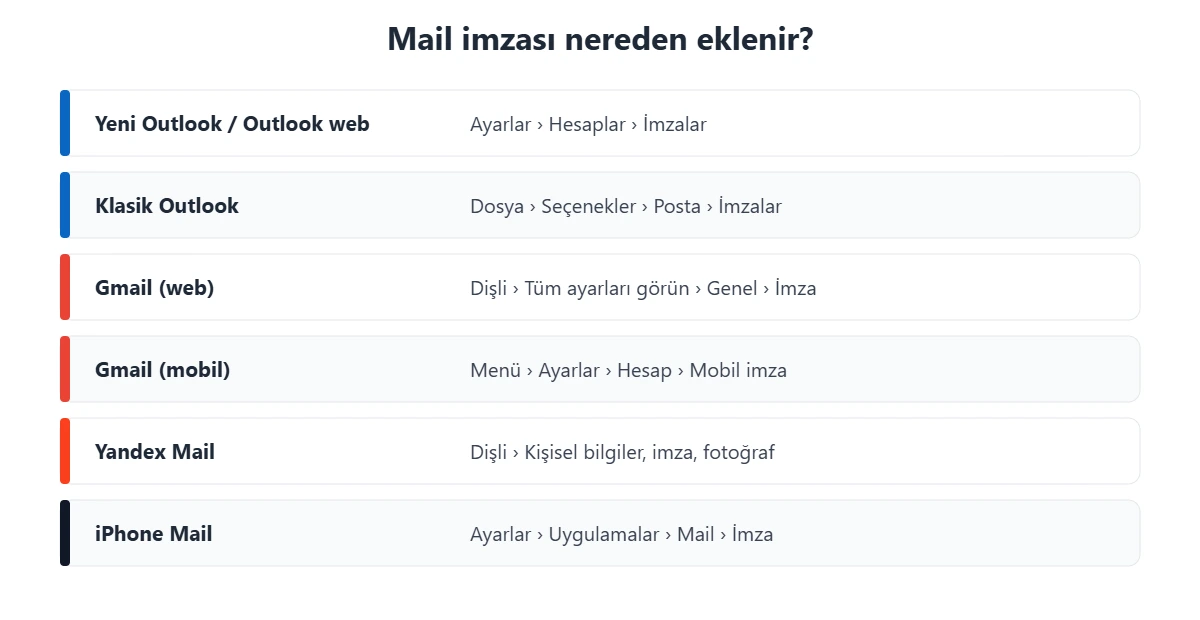
Outlook’ta Mail İmzası Nasıl Oluşturulur?
Yeni Outlook ve Outlook web (outlook.com, Microsoft 365)
- Sağ üstteki Ayarlar (dişli) simgesine tıklayın.
- Hesaplar > İmzalar bölümünü açın ve Yeni imza‘ya tıklayın.
- İmzaya bir ad verin, içeriği yazın veya hazırladığınız imzayı yapıştırın. Araç çubuğundan resim (logo) ve bağlantı ekleyebilirsiniz.
- Varsayılan imzaları seç bölümünde yeni iletiler ve yanıtlar/iletmeler için imzanızı seçip kaydedin.
Klasik Outlook (masaüstü)
- Dosya > Seçenekler > Posta > İmzalar yolunu izleyin.
- Yeni‘ye tıklayıp imzaya ad verin ve düzenleme alanına imzanızı yazın veya yapıştırın.
- Sağ taraftan hesabı ve yeni iletiler/yanıtlar için varsayılan imzayı seçip Tamam‘a basın.
Outlook mobil uygulamasında imza, profil simgesi > Ayarlar > İmza bölümünden düz metin olarak eklenir.
Gmail’de İmza Nasıl Eklenir?
- Gmail’de sağ üstteki dişli simgesine, ardından Tüm ayarları görün‘e tıklayın.
- Genel sekmesinde İmza bölümüne inin ve Yeni oluştur‘a tıklayın.
- İmzanızı yazın veya yapıştırın; resim simgesiyle logo ekleyebilirsiniz.
- İmza varsayılanları bölümünden yeni e-postalar ve yanıtlar için imzayı seçin, sayfanın en altındaki Değişiklikleri kaydet‘e tıklayın.
Gmail mobil uygulamasında: sol üstteki menü > Ayarlar > hesabınız > Mobil imza. Mobil imza yalnızca düz metin destekler ve telefondan gönderilen e-postalarda web imzasının yerine geçer.
Yandex Mail İmza Nasıl Oluşturulur?
- Yandex Mail‘de sağ üstteki dişli simgesine tıklayın.
- Kişisel bilgiler, imza, fotoğraf bölümünü açın.
- İmza alanına bilgilerinizi yazın veya yapıştırın, biçimlendirme araçlarıyla düzenleyin.
- İmza ekle‘ye tıklayın. Birden fazla imza oluşturup hangi adres için kullanılacağını seçebilirsiniz.
iPhone ve Android’de Mail İmzası Nasıl Eklenir?
- iPhone Mail: Ayarlar > Uygulamalar > Mail > İmza. Varsayılan “iPhone’umdan gönderildi” yazısını buradan değiştirebilirsiniz. Eski iOS sürümlerinde yol Ayarlar > Mail > İmza şeklindedir.
- Android (Gmail): Gmail uygulaması > Menü > Ayarlar > hesap > Mobil imza.
Ücretsiz Mail İmza Oluşturma Siteleri
Kod yazmadan, form doldurarak imza oluşturmak isterseniz şu araçları kullanabilirsiniz:
| Araç | Öne çıkan | Ücret |
|---|---|---|
| HubSpot Email Signature Generator | Hazır şablonlar, logo ve sosyal medya ikonları | Ücretsiz |
| MySignature | Çok sayıda şablon, Outlook ve Gmail’e kolay aktarma | Ücretsiz plan + ücretli |
| WiseStamp | Gmail eklentisi, ekip imzaları | Ücretsiz plan + ücretli |
| Canva | Görsel tasarım (banner, logo) hazırlamak için | Ücretsiz + Pro |
Ücretsiz planlarda imzanın altına aracın adı veya reklam bağlantısı eklenebilir; kurumsal kullanımda bunu kontrol edin. Kendi kodunuzu kullanmak isterseniz HTML imza şablonlarımızı kopyalayabilirsiniz.